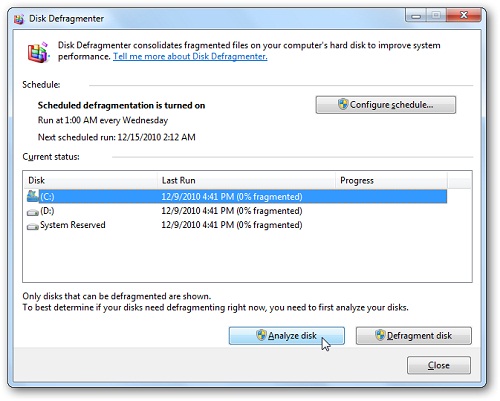
Tính năng chống phân mảnh ổ cứng – Disk Defragmenter đã trở nên rất quên thuộc với người sử dụng Windows, nhằm ổn định tốc độ và khả năng đọc dư liệu trên ổ cứng. Công cụ này cũng đã được cải thiện và nâng cao khá nhiều kể từ khi hệ điều hành Windows Vista ra đời, trang bị thêm tính năng tự động chống phân mảnh. Nhưng thực tế là tính năng này không cho phép người dùng lựa chọn phân vùng ổ đĩa sau khi hệ điều hành Windows Vista được nâng cấp bản Service Pack 1. Bên cạnh đó, việc sử dụng 1 ổ cứng chuẩn SSD là phương pháp tốt nhất để tăng tốc độ đọc và ghi dữ liệu, và chúng tôi xin lưu ý thêm 1 điều nữa là không cần thiết phải sử dụng tính năng Disk Defragmenter trên ổ SSD. Trong bài viết sau đây sẽ giới thiệu với các bạn một số tùy chọn khac để can thiệp sâu hơn vào công cụ Disk Defragmenter của Windows.
Nếu bạn thường xuyên sử dụng tính năng này, chắc sẽ có nhiều kinh nghiệm khi lựa chọn giữa việc để chế độ tự động hoặc không tự động kích hoạt. Chương trình cho phép người dùng phân tích và “dọn dẹp” trên từng hoặc tất cả các phân vùng (giữ phím Ctrl để chọn nhiều ổ). Ở chế độ mặc định, Disk Defragmenter sẽ tự động chống phân mảnh cho hệ thống vào lúc 1 giờ sáng thứ 4 hàng tuần, nhưng bạn có thể thay đổi lại thiết lập này:
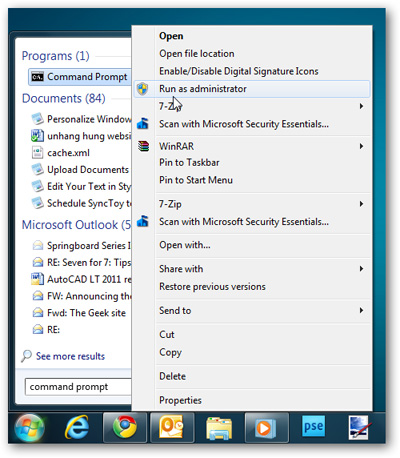
Công cụ Defragment của Windows có khá nhiều chức năng, nhưng bạn chỉ có thể sử dụng và điều khiển từ giao diện đồ họa. Nếu muốn tìm hiểu và tham khảo nhiều hơn, hãy mở Command Prompt dưới quyền Administrator:
defrag [tên ổ đĩa] [ký hiệu] [ký hiệu khác]
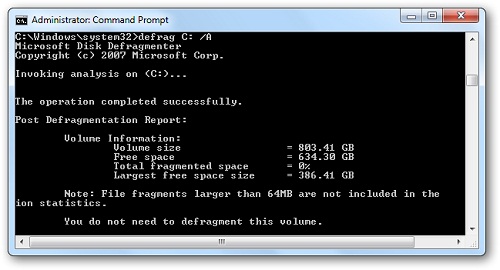
defrag [tên ổ đĩa] /A
Ví dụ, để phân tích ổ C chúng ta sẽ gõ lệnh như sau: defrag C: /A. Sau đó hệ thống sẽ hiển thị kết quả thu thập được, dung lượng tổng thể, dung lượng còn trống, lượng dữ liệu được giải phóng... và đưa ra “lời khuyên” bạn có cần phải chống phân mảnh hay không:
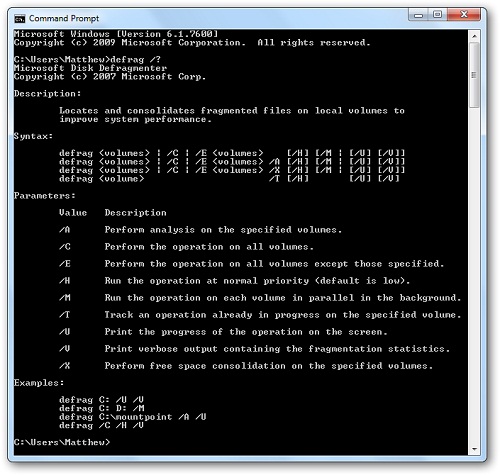
Một số tùy chọn khác như:
/V hiển thị thêm thông tin về quá trình defragment
/X tính toán dung lượng trống trên phân vùng
/H tiến hành chống phân mảnh với mức độ ưu tiên bình thường
/T kiểm tra các hoạt động defrag đang được tiến hành
/E chống phân mảnh cho tất cả các phân vùng ngoại trừ 1 thành phần nào đó
/M defrag tất cả các ổ đĩa trong cùng 1 thời điểm (chỉ khuyên dùng nếu bạn có nhiều ổ cứng, không nên sử dụng trên máy tính có nhiều phân vùng)
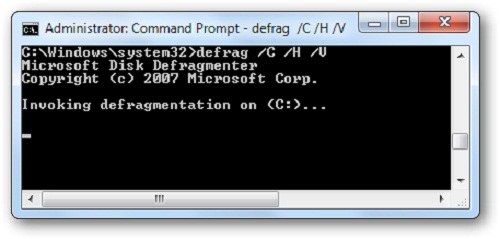
Bên cạnh đó, người sử dụng hoàn toàn có thể thêm các tùy chọn nếu muốn. Ví dụ, nếu muốn chống phân mảnh tất cả các thiết bị đồng thời xem chi tiết toàn bộ thông tin, và ở mức độ ưu tiên cao nhất, hãy sử dụng lệnh theo mẫu sau:
defrag /C /H /VKhi hoạt động, bạn sẽ thấy toàn bộ thông tin yêu cầu được hiển thị đầy đủ, không nên tắt cửa sổ này lại vì sẽ làm gián đoạn quá trình defragment trên: